Mostrando entradas con la etiqueta vocaloid. Mostrar todas las entradas

jueves, 28 de marzo de 2013

Como instalar un diccionario en Vocaloid 3

Primero tienes que saber dónde se ubican los diccionarios de Vocaloid 3. Se ubican en una dirección parecida a esta: “C:\Documents and Settings\Nombre de Usuario\Datos de programa\VOCALOID3\UDIC\1”. Donde "nombre de usuario" es el nombre de tu usuario de Windows.

clip_image002

Ubicación de los diccionarios personales en Vocaloid 3.

Para usar el diccionario personal del Vocaloid 3, tienes que ir a “Letra -> Diccionario Personal”. Una vez allí, selecciona donde dice “new”. Pon un nombre significativo para ti, de acuerdo al tipo de diccionario. Por ejemplo puedes poner “JPNSP” para un diccionario de voz japonesa a español. Si quieres agregar otro diccionario, pues seleccionar “new” y poner “ENGSP” provisionalidad de voces en inglés para que puedan cantar en español.

clip_image004

Diccionario de las voces japonesas para que puedan cantar en Español, para Vocaloid.

Ahora podrías, en cada diccionario, agregar sílaba por sílaba cada traducción. Esto puede ser muy tedioso para hacerlo a mano de nuevo, teniendo en cuenta que tuvieras otro diccionario heredado de Vocaloid 2. Una forma de utilizar los diccionarios seria simplemente pegar simplemente los heredados de Vocaloid 2 a la dirección “C:\Documents and Settings\Nombre de Usuario\Datos de programa\VOCALOID3\UDIC\1”. Yo ya lo hice y no funciona, porque por alguna razón al momento de volver a abrir el Vocaloid 3, los diccionarios se ponen en blanco.

Una forma con que resolví este problema fue la siguiente: abrir con el block de notas los diccionarios creados anteriormente y simplemente pegar el contenido de los anteriores diccionarios. Se guardará el archivo con el formato “txt”. Una vez que terminaste de guardarlo, simplemente cambia la extensión “txt” por la de “udc” y asunto arreglado. Debería de funcionar.

Esto lo hice en Windows XP. En Windows 7 debe ser más complicado, porque se necesitan muchos permisos para hacer todo esto. Debes cambiar los permisos de tu usuario para que pueda tener todos los privilegios y marque “cero advertencias”. Desgraciadamente, Windows 7 requiere más memoria y es más complicado de modificar, que Windows XP, que es más "pirateable”, y ya se conocen todos sus agujeros. Por otra parte, en Windows XP muchos programas nuevos ya no funcionan, aunque en Windows XP muchos programas viejos (pero funcionales) todavía funcionan. Tú decides si cambiar novedad por funcionalidad conviene a tus intereses.

miércoles, 27 de marzo de 2013

Cómo instalar Vocaloid 2 versión Peace Out y Pocaloid sin virus

Yo sé que este tema ya puede estar fuera de moda por la aparición del nuevo programa Vocaloid 3, sin embargo, quiero ponerlo aquí antes de que se me olvide porque todavía el Vocaloid 2 me resulta útil, porque necesita menos memoria que el Vocaloid 3 y porque tiene la particularidad de que se puedan utilizar diccionarios de voces japonesas para que puedan hablar en español.

Instrucciones para instalar Vocaloid 2:

1. Primeramente instalar la versión Peace Out de la voz de Miku Hatsune. Después puedes instalar alguna otra voz versión Peace Out (como las voces de Rin y Len). Esto instalarlo sin parches (los parches tienen virus). Por último, instalar la voz de Megurine Luka sin parches (los parches tienen virus).

2. Utilizar el simulador de licencias (keygen) para las voces de PeaceOut. Lo puedes descargar aquí. El generador produce un archivo de licencia en formato texto.

3. Importar la licencia falsa generada desde el menú Vocaloid 2 -> Activate. Selecciona la opción “sin internet”, y carga la licencia generada para cada personaje.

4. Ejecutar el comando “regedit” desde el menú de inicio de Windows. Se abrirá el editor del registro de Windows.

5. Editar el registro de Windows yendo al registro de Vocaloid y cambiar el valor de de la voz del personaje de “installed” de “1” a “2”. Debe tener una dirección parecida a ésta: "HKEY_LOCAL_MACHINE/SOFTWARE/VOCALOID2/DATABASE/VOICE/*personaje* (por ejemplo, para miku = BHHN4EF9BRWTNHAB).

6. ¡Y listo! Ya puedes utilizar el Vocaloid sin virus y con todas las nacionalidades de un programa original.

clip_image002

Generador de licencias Vocaloid.

clip_image004

Edición del registro de Windows para hacer funcionar Vocaloid.

Instrucciones para instalar Pocaloid:

El pocaloid tiene un virus de red en el archivo Pocaloid.exe . Lo que tiene que hacer para evitar ese virus se lo siguiente:

1. Instalar el Pocaloid Manager y el Pocaloid System normalmente.

2. Si tienes un antivirus instalado, habrás notado que aparece una advertencia sobre el archivo Pocaloid.exe afirmando que tienen virus. Deja el programa antivirus lo elimine.

3. Una vez que la antivirus haya eliminado el archivo malicioso, debe a la carpeta de Vocaloid 2 y copia del archivo VOCALOID.exe y pegado a la carpeta de Pocaloid System cambian de renombre como POCALOID.exe

4. ¡Listo! Ya tienes el Pocaloid sin virus.

5. Instalar las voces de Pocaloid que quieras.

Nota:

1. Necesitas instalar primero el Vocaloid 2, después el Pocaloid para que funcione el Pocaloid correctamente. Esto es porque el Pocaloid crea un registro invisible (sólo en el caso de instalar el Pocaloid con virus) que simula las licencias falsas. Cuando no se instala el Pocaloid2.exe de PeaceOut, el Pocaloid2.exe que pegaste del Vocaloid 2 necesita un registro para que funcione. Por fortuna, ese registro ya lo creaste anteriormente con el Vocaloid 2.

2. Puedes instalar las voces de Vocaloid 1 en Vocaloid 2 usando el mismo simulador de licencias falsas.

3. Si quieres utilizar un diccionario de voces japonesas que puedan hablar en español en Vocaloid 3, necesitas primero instalar el Vocaloid 2 de esta manera.

lunes, 27 de agosto de 2012

Vocaloid Bruno–Las botas de charro

Bruno–Las botas de charro


Para festejar el mes patrio, el vocaloid de la madre patria canta una cancion mexicana.

LETRA DE “LAS BOTAS DE CHARRO”, DE VICENTE FERNANDEZ

Cuanto tiempo busque tu cariño,
y anduve borracho,
borracho perdido
de tanto quererte.
Yo me acuerdo que estaba chiquillo
y no iba a escuela
porque no aguantaba
seis horas sin verte.
Siempre juntos crecio mi cariño
y un dia me gritaste
"Me gustan los hombres,
me aburren los niños".
Y me fui a quebrar mi destino
y en una cantina
cambie mis canicas
por copas de vino.
Que coraje me daba conmigo,
No tenia bigote, ni traia pistola,
ni andaba a caballo.
Que coraje me daba conmigo,
yo andaba descalzo
y a ti te gustaban
las botas de charro.
Fui dejando que el tiempo pasara.
luche contra todo
senti que los años
caian en mi espalda.
Y una noche que no te esperaba
volviste en silencio
y le diste un beso
a mi boca cerrada,
No te pude decir que te fueras
ni quise que vieras
que estuve escribiendo
mil veces tu nombre
Solo se que te puse en mi brazos
deje que mi orgullo
me hiciera pedazos
al fin ya era un hombre...

martes, 8 de mayo de 2012

Clara–Macumba

Vocaloid Clara–Macumba

LETRA DE VERÓNICA CASTRO, – "MACUMBA”

ELLA VIVE IGUAL QUE UNA ESTRELLA

SON SUS AIRES DE TELENOVELA

ELLA QUIERE ALGO MAS PARA ALEGRAR SU VIDA,

PARA ALEGRAR SU VIDA

Y SE EMPEÑA EN  GANAR BATALLAS PERDIDAS

--------------------------------------------------------------

MACUMBA, MACUMBA, ES LA REINA DEL LUGAR

NO PUEDE VIVIR SIN DEJAR DE BAILAR

MACUMBA, MACUMBA, ACECHA EN LA CIUDAD

DEJA DE SOÑAR LA NOCHE ACABA YA, MACUMBA…

-------------------------------------------------------------

ELLA BUSCA LAS ALTAS ESFERAS

ESE AMIGO QUE MUERA POR ELLA

ELLA QUEMÓ SU VIDA ENTRE COPAS Y RISAS,

ENTRE COPAS Y RISAS

CON POLÍTICOS, DUQUES Y ARTISTAS

--------------------------------------------------------------

MACUMBA, MACUMBA, ES LA REINA DEL LUGAR

NO PUEDE VIVIR SIN DEJAR DE BAILAR

MACUMBA, MACUMBA, ACECHA EN LA CIUDAD

DEJA DE SOÑAR LA NOCHE ACABA YA, MACUMBA…

martes, 3 de abril de 2012

Yuzuki Yukari - Se cómo duele

Yuzuki Yukari–Sé como duele


LETRA DE “SÉ CÓMO DUELE”, DE KARINA

Siento un vacío entre tú y yo,
Entiende nunca fuiste mi amor,
Cuantas mentiras tengo que inventar,
Para alejarme de una vez de ti.

Siento una pena que quisiera gritar,
A veces se ama a quien no te puede amar,
Quise quererte engañándome,
Te fui quemando sin pensar.

No, no me pidas que, que lo intente,
Otra vez, de una vez, otra vez
No, no me pidas que vuelva fingirlo
Otra vez, de una vez, otra vez

Se como duele comprender,
Como duele sonreír, el amor es algo así,
Yo lo se, yo lo viví
Te duele hasta morir
Y nada puedes hacer

Siento que caes en la soledad
Quisiera darte felicidad,
Como besarte si no hay amor,
Aquí, dentro de mi corazón.

No, no me pidas que, que lo intente,
Otra vez, de una vez, otra vez
No, no me pidas que vuelva fingirlo
Otra vez, de una vez, otra vez

Se como duele comprender,
Como duele sonreír, el amor es algo así,
Yo lose, yo lo viví
Te duele hasta morir
Y nada puedes hacer

Se como duele comprender,
Como duele sonreír, el amor es algo así,
Yo lose, yo lo viví
Te duele hasta morir
Y nada puedes hacer

Yo se como duele,
Cuando se ama
A quien no se debe

Yo se como duele,
Cuando se ama
A quien no se debe

sábado, 7 de enero de 2012

El Evangelio del Gato: Introducción rápida al Vocaloid 3

Hoy comienzo a hablar formalmente del introducido y mejorado Vocaloid 3. Le he puesto: “El Evangelio del Gato”, en honor a la primer voz del Vocaloid 3 de Yamaha, Mew (Miau). Siendo Mew la mujer gato, y siendo un evangelio algo así como dar a conocer al mundo “La buena nueva”, del Vocaloid 3, por esto el articulo se llamará “El evangelio del Gato”.

black-cat-luna-moon-sailor-moon-Favim.com-122860_large

Siendo muy semejante al Vocaloid 2, no me voy a meter con los detalles básicos y finos como “Introducir la letra de la canción”, o “agregar un vibrato”, o “crear un diccionario”. Esto ya lo hice en el “Evangelio de Miku”, por lo que no pienso volverlo a hacer. Si no entiendes eso, te sugiero que lo leas, clic aquí. Funciona exactamente igual para Vocaloid 3.

Por lo tanto, solo voy a explicar las novedades.


Dos versiones de Vocaloid 3

El Vocaloid 3 Editor tiene dos versiones: una versión jodida (“Tiny”), y la versión extendida. Algunas liberarías te ofrecen la versión “Tiny”, como cortesía; la versión extendida se compra aparte de las librerías.

En términos generales, la versión Tiny solo te permite editar con soporte en un idioma, no tiene soporte para vsqs de versiones anteriores y solo maneja las pistas en estereo, y también tiene una capacidad limitada y solo tiene reverberación. No vale la pena hablar de esta versión y no me extenderé más en ella.

La que nos ocupa es la versión extendida o normal. Tiene algunas características interesantes:

  • Un mezclador incorporado, con hasta 16 pistas o partes de música. Maneja directamente wav con las partes de Vocaloid.
  • Un nuevo sistema de mezclado basado en “partes”. Puedes agregar wavs y sonidos y cambiarles el tempo directamente para sincronizar el canto con la música.
  • Viene con 2 efectos pre-instalados: el Reverb (Reverberación) y el comp. (Composición).
  • Puedes agregar plug-ins creados por terceros para agregar más efectos.
  • Soporte natural para 3 idiomas: Japonés, Inglés y Español. Sin embargo, este soporte varía según el sitio de Internet o el lugar donde lo compres. Puede haber soporte para más idiomas. Todos tienen soporte para japonés, y algunas versiones pueden tener o no soporte para otros idiomas como: Español, Coreano, y hasta chino.
  • Ofrece un canto más natural, pero también es más sensible a los errores que Vocaloid 2. Tienes que ser muy fino a la hora de ajustar efectos como el vibrato, porque las voces se oyen “entrecortadas”, si no hay un ajuste fino.

También hay unas desventajas con respecto a Vocaloid 2:

  • Consume más memoria. Si tiene suna PC antigua, vas a batallar. El Windows 7 tampoco es de ayuda en este aspecto. Resulta lento trabajar con Vocaloid 3 en Windows 7, se trabaja mejor en Windows XP Profesional. Puedes hacer como yo: virtualizar Vocaloid 3 en Linux con Windows XP y tu antigua PC trabaja de maravilla de esta manera.
  • Al agregar el mezclador a Vocaloid 3, el espacio de trabajo se reduce y la ventana de control de parámetros se oculta, de modo que tienes que hacer clic en View -> Control Parameters para ajustar los parámetros de las notas.

También existe otra versión de Vocaloid 3, que es la versión de desarrollador, con la que puedes crear tu propio banco de Voz y venderla o regalarla; que es más cara y tiene mayores restricciones al momento de comprarla, como un registro forzoso por medio del Internet de la aplicación.


Algunos plug-ins interesantes

Voy a describir el funcionamiento de algunos plug-ins de Yamaha de Vocaloid 3 que me parecen interesantes.

Staccato. Acorta las notas.

Insert Rest. Inserta lo que falta de la letra de la música.

Connect notes. Conecta notas cuando hay un espacio entre ellas.

Timing Randomize. Ajusta el timing de notas creadas al azar.

Adjust gain. Ajusta la ganancia de control dinámico del rango seleccionado.

Vibrato Time Conversion. Convierte el tipo de vibrato.

Para insertar mas pulgins, ir al menu Job -> Manage Job Plugins. Para ejecutar un plug-in: Job - > Execute job plugin.

clip_image002


Nueva interfaz

clip_image004
Esta es la nueva interfaz de Vocaloid. Contiene un mezclador, la ventana de las notas y la de la configuración.


El mezclador

Quizá es la mayor novedad es el mezclador. Aún me parece primitivo, pero para empezar está bien. Solo exporta en formato wav. (No hay MP3).

Aquí puedes agregar un midi vocaloid, o bien importar un wav de la música en mono o estereo. Puedes arrastrar las partes (wav o partes vocaloid) para que se ajuste la voz a la música.

No me gusta este mezclador en lo personal por lo que todavía uso un mezclador externo, o sea, el Magix Music Maker, para hacer las mezclas.


El mezclador de efectos

El mezclador de efectos se activa tecleando F3.

clip_image006

Aparece la ventana “Mixer”, con 2 complementos preinstalados: El Reverb. Y el comp.

El Reverb agrega reverberación, como la caja de resonancia de un cuarto o de una sala de conciertos, o bien puedes modificarlo a tu gusto. El comp. No se exactamente lo que es, pero produce un efecto parecido a la mezcla de 2 voces.


Seleccionar un cantante

Seleccionas la parte de las notas y luego Singer -> y selecciona tu cantante.

clip_image008


Seleccionar soporte para Español

Solo ve al menu Lyrics -> User Word Dictionary - > Spanish e inserta la lettra en español.


Importar voces de Vocaloid 1 o 2 a Vocaloid 3

Ve al menu File - > Import -> Vocaloid Legacy Libraries y sigue las instrucciones.


Crear tu propio Vocaloid

Necesitas la versión de desarrollador de Vocaloid 3. Esa todavía no está en mis manos. Si llego a tenerla, te explicaré cómo crear tu propio Vocaloid.


Crear el pruducto final (Canción)

Exporta el resultado final usando File – Export – Wav.


¡Eso es todo amigos!

Exacto. Esto es lo único extra que hay que saber para empezar a usar Vocaloid 3.

miércoles, 7 de septiembre de 2011

Kaito–Querida (Vocaloid 3)

Kaito–Querida

Tuve el privilegio de instalar una versión Beta de prueba que me prestaron por allí del Vocaloid 3 y “transplantar”, la versión de Kaito del Vocaloid 1. En la versión beta, como que el soporte en Español deja algo que desear, pero supongo que ya es algo.

LETRA DE “QUERIDA” DE JUAN GABRIEL

Querida,
cada momento de mi vida
yo pienso en ti mas cada día.

Mira mi soledad,
mira mi soledad,
que no me sienta nada bien..

ohh ven ya.

Querida,
no me ha sanado bien la herida
te extraño y lloro todavía
mira mi soledad
mira mi soledad
que no me sienta nada bien..oh ven ya.

Querida,
piensa en mi solo un momento y ven
date cuenta de que el tiempo es cruel
y lo he pasado yo sin ti..oh ven ya..

Querida,
hazlo por quien mas quieras tu
yo quiero ver de nuevo luz
en toda mi casa.

Oh oh querida,
ven a mi que estoy sufriendo
ven a mi que estoy muriendo
en esta soledad
en esta soledad
que no me sienta nada bien....ven.

Querida,
por lo que quieras tu mas ven
mas compasión de mi tu ten
mira mi soledad,
mira mi soledad,
que no me sienta nada bien.

Querida,
Querida,
Dime cuando tu
dime cuando tu
dime cuando tu vas a volver

Dime cuando tu
dime cuando tu
dime cuando tu vas a volver.

Ven a mi soledad...tu
Yo no puedo ni te quiero olvidar

sábado, 9 de julio de 2011

Consejos para crear grandes efectos con las voces Vocaloid con Magix Music Maker

Durante mucho tiempo estuve buscando un software para producción musical que fuera intuitivo, fácil de entender, y con el que pudiera crear música original.

Me topé con muchas opciones. El que recomendaba sobremanera el maestro del vocaloid Giseppe (Q.E.P.D.), era el Fruit Loops. Realmente nunca pude hacerlo funcionar en mi compu con los instrumentos midis (mi primera computadora era una computadora vieja con Windows XP pero con una relativamente poderosa tarjeta de sonido, que nunca pude hacerla funcionar con el Fruit Loops), así es que desistí en usar este software.

Eso no quiere decir que no recomiende el Fruit Loops, simplemente no lo pude hacer funcionar. Si alguno de ustedes me recomendara otro software más amigable y que requiera pocos recursos del sistema, y/o tuviera un curso de Fuit Loops, se lo agradecería si me lo proporcionara.

Buscando y buscando durante varios fines de semanas, pude encontrar un soft que cumplía más o menos con lo que buscaba: Magix Music Maker. Claro que antes utilizaba el Audacity, que es un software libre bastante bueno (y que incluso todavía lo sigo usando y recomendando), bastante fácil de usar, pero carente de un sistema de producción musical original. También he usado el LMMS (Linux Multimedia System), otro soft libre, parecido al Fruit Loops, pero es difícil de manejar, además de que le falta mucho por mejorar (es un proyecto que todavía está en pañales)

La búsqueda de un programa que me convierta un artista musical sin limitaciones, que me permita crear música sin muchos conocimientos, y sin preocuparme de pequeñeces técnicas, todavía continúa (al día de hoy no lo encontrado). Pero creo que con los avances de la técnica, algo como eso está cada vez más cerca.

Mientras tanto, debo decir que lo más cercano a mi ideal es el Magix Music Maker. No es un programa perfecto, no es el único ni el más original de su género, y todavía tengo que usar programas diferentes para obtener sonidos y efectos diferentes, pero al menos con este soft puedo despreocuparme un poco de las mezclas y los remixes (quedan bastante bien), y es el programa más sencillo y poderoso para crear música sin conocimientos y para el remix. Solo usa bibliotecas de sonidos, midis que se pueden crear desde cero, solo dibujando rayitas en un teclado de piano (parecido al Vocaloid, pero solo con instrumentos, no voces), plantillas, sintetizadores, y solo necesitas mucha imaginación (si no tienes imaginación, si que estás amolado, porque eso no se puede enseñar, así que sin imaginación no lograrás mucho con esto)

clip_image002

Ya saben cómo mezclar una canción con una pista de audio y una pista de voz (simplemente es como armar un rompecabezas), así les voy a dar unos consejos para que la voz sintética del Vocaloid sea más natural:


Normalización

Todas las voces deben ser normalizadas al momento de mezclar una canción.

Normalizar significa que el volumen no sea ni muy fuerte ni muy débil con respecto a las demás pistas de sonido.

Para normalizar en el Magix Music Maker, selecciona la pista de voz, con el botón secundario del mouse escoge la opción “editar en editor externo”. Apareceré el editor del Magix Music Maker.
clip_image004

clip_image006

Editor de sonidos del Magix Music Maker.

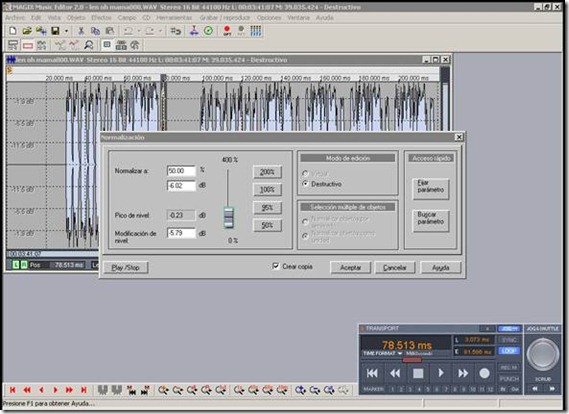
Haz zoom con el botón de – localizado en la ventana de la curva de sonido. Selecciona toda la curva de sonido, y normaliza desde Efectos -> Normalizacón/Amplitud -> Normalizar (Acceso rápido). Con esto, ya normalizaste toda la pista. Sin embargo, puedes afinar aún más la calidad del sonido seleccionando “los picos”, o sea, esos sonidos estridentes que se amplificaron demasiado al momento de la normalización.

Para hacerlo, selecciona el pico y aplica Efectos -> Normalizacón/Amplitud -> Normalizar. Normaliza según te convenga (al 50% de su valor actual, por ejemplo, pero esto es a prueba y error)
clip_image008

Puedes disminuir los picos de sonido normalizando a un valor menor de su valor actual.

Cuando hayas terminado, simplemente selecciona Archivo –> Terminar y volverás a la ventana de edición del Magix Music Maker.

A continuación te voy a explicar cómo agregar más efectos de sonido a la voz y a las pistas de música.


Ecualización

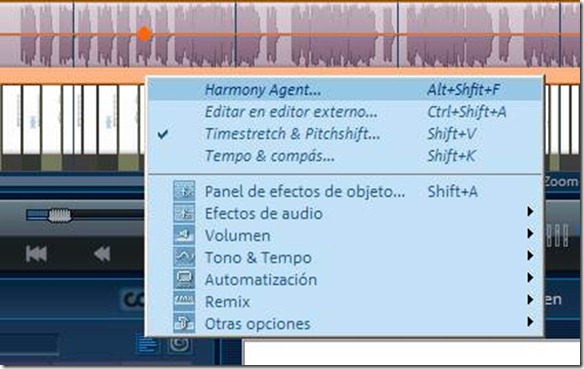
Los siguientes son efectos que puedes aplicar de manera simultánea. Para lograrlo, selecciona la pista, con el botón secundario del mouse selecciona del menú la opción “Panel de efectos de objeto”.
clip_image009

Te aparecerá algo como lo siguiente: primero explicaré el ecualizador.

clip_image011

Como en las viejas consolas de discos, puedes seleccionar ecualizaciones preestablecidas o jugar tu mismo y probar. Yo recomiendo, para voz: Seleccionar sonido de alta fidelidad (para música). Si la voz es muy vocal, quizá te convenga seleccionar “Voz”, para tener un efecto de voz más potente aunque también sonara más agudo. Tú decides.


REVERB Y DELAY

El Reverb se refiere a la reverberación, es decir, al efecto de la caja de resonancia que tiene sobre el sonido. Ahí también es cuestión de gustos, yo generalmente primero selecciono (para voz), el efecto Voz (catedral). Pero como en un principio es muy poderoso, lo disminuyo seleccionado con el mouse la cruz en el reverb hasta un valor un poco más cerca del 0, como se muestra en la figura, para que no sea tan poderoso.

clip_image013

Agregar reverb a la voz tiene la ventaja de disminuir un poco los ataques, suavizar la voz y que parezca menos robotizada, más humana y poderosa.

El delay se refiere al eco o al efecto de eco. Yo casi no lo uso, pero en algunas canciones puede darle más efecto. Recomiendo un eco de 1/8 de nota, pero como digo, al final tú decides el que más te guste.


COMPRESIÓN

clip_image015

Mmmh… Realmente no recomiendo la compresión porque reduce los efectos vocales del canto (ya no tiene chiste cantar, pues quita mucha calidez y el vibrato de la voz), y solamente hay que usarlo en porciones de la pista o cuando sea muy necesario.

Usar: los maximixer para aumentar el poder de la voz, el limiter para hacerla más débil, o el maximixer y el minimixer para dejar la voz completamente plana y sin efectos.

La compresión solo podría ser útil para las voces extremas o con mucho ataque, como la de Len, que tiene bajos y altos poderosos con mucho ataque (como la de un niño de 8 a 12 años, que es una extraña e indefinida mezcla de voz de niño, niña y hombre, o sea, la voz de una adolescente que le está cambiando el tono de la voz). En tal caso, te recomendaría disminuir el ataque desde aquí, con el botón ataque.

La compresión más bien la recomiendo para las pistas de música. Si quieres que una pista de sonido suene como una antigua pista de música disco, o muy ruidosa, como una cumbia, o muy electro pop, como las canciones de Belanova, pues aquí aplica la compresión.


PROCESADOR DE TIEMPO Y TONO

clip_image017

Sirve para cambiar el tempo y tono de la voz. Y de cualquier pista en general.

Con los tonos, puedes cambiar el género de la voz. Aumentando los tonos, parecerá una voz más femenina; disminuir tonos parecerá una voz más grave y masculina.

También puedes cambiar los batidos (o latidos) por minuto de la pista. Esto solamente lo recomiendo para forzar el ajuste de una pista de voz que de plano está demasiado fuera de tiempo, aunque lo ideal sería ajustar el tempo desde el Vocaloid y no desde aquí. Si esta solamente ligeramente fuera de tiempo, lo mejor es usar el Harmony Agent, como lo explicaré después.

Pero igual, podrías experimentar cambiando los batidos por minuto para obtener una rola más lenta o más rápida de lo normal. Al maestro Giuseppe le gustaban más las rolas lentas, a mi me gustan más bien de normal a rápidas (120 bpm como minimo), pero eso ya es cuestión de gustos.


DISTORSIÓN Y FILTROS

clip_image019

Los efectos de distorsión y filtros, quizá sean más útiles para la pista de música que para la de la voz.

Para resaltar y volver poderosa una voz, quizá lo mejor sería la distorsión cálida y el aumento de medios. Si la voz es chillona, quizá lo mejor sería la disminución de altos; o si es muy grave, lo mejor es la disminución de bajos. ¡Usa tu imaginación, por dios!

Pero estos efectos son más útiles en las pistas de instrumentos. Por ejemplo, se logran efectos interesantes con una distorsión de barrido en un bajo eléctrico o guitarra eléctrica.


AUDIO RACK

clip_image021

Úsalo solamente si quieres lograr efectos independientes en cada canal de audio. Por ejemplo, aquí un efecto de coro en el canal izquierdo.

Obviamente, todos los efectos anteriores puedes aplicarlos a la pista de música. Allí recomendaría un ecualizador alta fidelidad siempre, reverb solo si la pista es de mucha calidad, y compresión solo si la pista es muy ruidosa o de poco volumen.


PLANTILLAS

Incluyen efectos prediseñados de sonido, sonidos, y modificaciones al audio, como coros. Están hechos para rapidez y efectos específicos, pero no ofrecen tanta versatilidad como el panel de efectos. Algunos efectos interesantes son:

Compresión media: resalta la voz.

Compresión débil: baja la intensidad y la frecuencia de los sonidos instrumentales.

Compresión fuerte: aumenta la intensidad y la frecuencia de los sonidos instrumentales.

Catedral: agrega reverb de catedral.

Ecos: añade eco.

Ec. Brillo: aumenta el brillo de la música y la voz.

Ec. HIFI: adecuado para suavizar los sonidos de los instrumentos musicales.

Sala pequeña: añade el reverb o la caja de resonancia de una pequeña habitación.

En el vintage:

Agregan efectos de coro, explosiones y efectos de sonido.

Los live pads:

Son bibliotecas de sonido de instrumentos destacados, especialmente percusiones.

Soundpools:

Son bibliotecas de sonidos más elaboradas, de varios estilos (rock, pop, electro, latin, etc). Puedes agregarlos a una canción o crear tus propias canciones con ellos, como si fueran un rompecabezas de sonido.

Sintetizadores:

Pues el magix tiene muchos sintetizadores, como el BeatBox (para crear sonidos de bajos), el Robota (para crear sonidos electrónicos funky), el LiViD (para batería), el Drum n Bass (para percusiones electrónicas), y el Atms (para sonidos ambientales). Como todos los sintetizadores, se basan en el azar, así que no necesitas tener conocimientos musicales profundos para sacar buenos sonidos.

También tiene un creador de sonidos midi algo primitivo, donde puedes crear sonidos dibujando rayitas como en el Vocaloid, así como un “Song Maker”, o asistente para crear canciones, basadas también el azar. Mmmh… A lo mejor como música de fondo podrían servir, porque realmente hay poco control del usuario para crear, digamos, canciones más personalizadas.

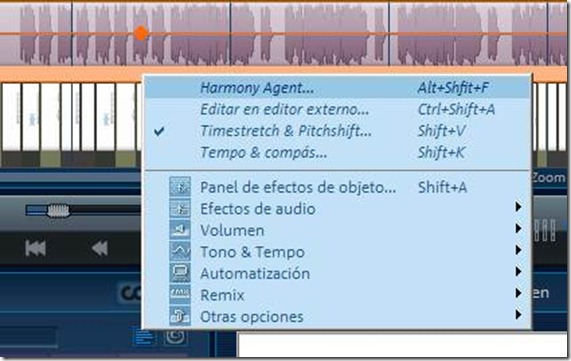
Al final de la mezcla, recomiendo usar el “harmony agent”. Para usarlo, selecciona la pista, con el botón secundario del mouse, selecciona Harmony Agent.

clip_image022

Aparecerá una asistente como el de la figura:

clip_image024

Para canciones en español, recomiendo los siguientes ajustes:

Seleccionar: Panel de cadencia. Tono base: LA ó FA. Acorde: Mayor. Denominación: Románico. Si no te convence, selecciona alguna de las propuestas. Luego dale continuar hasta terminar el asistente.

Haz lo mismo con la pista de la música. Aparecerá una pantalla como ésta:

clip_image026

La pantalla con el pentagrama indica las notas reconocidas. Aquí vemos: La mayor. Si hay un error en la nota del cantante, aparecerán taches. Si no son muchos, no te preocupes, durante la mezcla el programa “suaviza”, los errores de las notas y selecciona laque mejor le queda, para no desafinar.

Si de plano la voz del cantante es un bodrio y hay notas sin ton ni son, entonces el Harmony Agent indicará “Rap->Mezclar”. Es una forma elegante de decir que no sirve la voz para cantante e interpretará que la canción es un estilo rap. El Rap (y el reggeton), no son precisamente joyas musicales y el cantante lo único que hace es gritar y escupir, y realmente no siguen ninguna lógica musical. Así que en ese caso el Magix solo mezclará sin hacer modificaciones a las notas.

Bueno, estos son todos mis consejos para usar el Magix. Posiblemente en el futuro seguiré hablando de esto.

sábado, 2 de abril de 2011

Explicación de la interfaz del Vocaloid

A continuación vemos la interfaz gráfica del Vocaloid:

clip_image002

PISTAS (TRACKS): En un MIDI, representa cada uno de los instrumentos de una canción.

CANTANTE (SINGER): Selecciona aquí un cantante que tengas instalado.

PARAMETROS DEL CANTANTE: Representan las cualidades de voz modificables del cantante. Ya los describí en un artículo sobre esto, aquí lo vuelvo a repetir:

VEL: se refiere a la velocidad (rapidez) del sonido. Se podrá ajustar para aumentar la rapidez con la velocidad de las notas, aunque nunca lo he probado.

DYN: se refiere al volumen del sonido. A mayor cantidad, mayor volumen; a menor cantidad menor volumen. Debe probarse por prueba y error el volumen del sonido del cantante. Megurine Luka tiene un volumen muy débil, por lo que, quizás se deba ajustarse el sonido a una mayor cantidad. Otras voces tienen un sonido mucho más fuerte o mucho más débil, por lo que debe ajustarse a prueba y error el volumen del sonido.

BRE: se refiere a la respiración del cantante. Se utiliza para simular la respiración de un cantante, dándole tiempo al respirar.

BRI: se refiere al brillo. Una mayor cantidad de brillo sonará como si el cantante tuviera "una garganta rasposa", una menor cantidad de brillo parecerá como si el cantante "se estuviera ahogando", o bien, "juntando mucho las palabras", y el sonido parecería tener muy poca intensidad.

CLE: se refiere a la claridad. A mayor cantidad, las palabras parecerán mucho más claras (finas); a menor cantidad, las palabras parecerán menos claras. En él debe buscarse, a prueba y error, la cantidad adecuada; con mucha claridad hará parecer la voz muy chillona; y con poca claridad no se entenderán las palabras.

OPE: se refiere a la abertura de las frases. A mayor cantidad, parecerán las frases mucho más violentas (el cantante abre más la boca); a menor cantidad, las frases parecerán más suavizadas.

GEN: se refieren al género. Con un número alto, las voces parecerán más masculinas; con un número bajo, las voces parecerán más femeninas. Con las voces masculinas naturales, cambiar el género no parece una buena opción, porque se deforman mucho las voces. Con las voces femeninas naturales, parecen ser más flexibles, y en efecto, los cambios de género parecen ser un poco más naturales.

POR: se refiere al portento. Un valor alto, hará parecer a la voz como una voz de cantante de ópera; un valor bajo hará parecer la voz como la voz de una ardilla chillona.

PIT: se refiere al intervalo entre frases. Un valor alto, hará parecer a la voz más humana, pero si es exagerado, la voz parecerá un silbido; un valor bajo hará parecer la voz como la voz de un robot. Recomiendo un valor un poco bajo, pero esto debe probarse por prueba y error.

PBS: me resulta difícil definirlo, pero para definirlo fácilmente, representa así como el acento regional de la voz. Un valor bajo parecerá el acento anglosajón; un valor alto parecerá un lenguaje latino con muchas vocales. El valor que recomiendo para parecer la voz en español neutro es el de siete a nueve, dependiendo de la voz. Un valor alto favorecerá la pronunciación de las vocales; un valor bajo favorecerá la pronunciación de las consonantes.

NOTAS DE LA CANCIÓN: Puedes ver aquí las notas importadas de un MIDI, o crear tu propia canción solo con dibujar las notas.

TEMPO (EN BPS): El tempo (en bps, batidos por minuto), es, por así decirlo, la velocidad de latidos del corazón de la canción. Casi todas corren a 120 bps, pero no es una regla. Puedes modificarla aquí.

DIBUJO: Son las herramientas de dibujo usadas para editar la melodía. La flecha: Es la herramienta de selección. Úsala para seleccionar notas, cambiarlas de posición, editarlas, borrarlas, etc. El lápiz: úsalo para dibujar las características del cantante (DYN, POR, etc) a mano alzada. Usa la línea para dibujar líneas rectas en esas mismas características.

REPRODUCCIÒN: Usa esta barra de herramientas para reproducir la melodía, o detenerla, o regresarla al principio o al final.

Las banderas funcionan como marcadores de inicio y fin para reproducir un fragmento de la canción.

Próximamente: Como importar un MIDI desde Vocaloid.

lunes, 3 de enero de 2011

Mis programas favoritos para crear música

Mis programas favoritos para crear música

A continuación, voy a describir mis programas favoritos que utilizo para crear música o bien para editarla y mezclarla.

Vocaloid

Es el programa favorito utilizado para la síntesis de voz, al estilo de un vocalista. El único defecto, es que no tiene voces naturales en español; la mayoría de las voces son en japonés y en inglés; sin embargo, con algunos trucos se le puede hacer como si fueran voces naturales en español neutro.

XG Soft Synthesizer

Es mi programa favorito usado para la reproducción de midis y karaokes, tiene la ventaja de que cada instrumento se visualiza de manera separada, de modo que podemos ver cuál es el instrumento que toca la voz. Esto es útil cuando utilizamos el Vocaloid, pues nos facilita editar la pista de la voz.

MIDI WorkPlace

Es mi programa favorito utilizado para convertir un MIDI en un archivo MP3 o WAV. Tiene la posibilidad de utilizar varias fuentes de sonido, de modo que la calidad de la salida final de sonido, dependerá solamente de la calidad de la fuente de sonido.

Fuentes de sonido

Las fuentes sonido son archivos que contienen los datos de sonidos de varios instrumentos. Son de calidad variable y algunos son libres. Las de mayor calidad son las de Yamaha, y son las denominadas Yamaha XG, cuyos sonidos de instrumentos son casi reales y ocupan muy poco espacio en el disco duro.

Algunas fuentes de sonido interesantes y gratuitas se encuentran en la siguiente dirección:

www.personalcopy.com

Audacity

Es un programa libre que sirve para mezclar y editar varias pistas de sonido; hasta hace poco era uno de mis favoritos; aunque todavía tiene muchas opciones realmente asombrosas para hacer un programa de software libre y gratuito: es capaz de eliminar los ruidos de fondo para el caso de grabaciones en vivo, además de que tiene muchos efectos memorables, desde el más simple que es la normalización (ajuste automático de volumen para sonidos bajos o muy altos) hasta el cambio de tonos y velocidad del sonido, con el fin de que se mezclen de manera precisa los audios.

Los efectos de sonido, aunque la mayoría de ellos son destructivos, son maravillosos. Lo único que le falta este programa para ser perfecto es tener una mejor interfaz de usuario y una biblioteca de sonidos, así como un objeto automático de la mezcla o generador de armonías, con el fin de lograr mezclas perfectas. Si lograra tener estas dos características adicionales, no dudaría por ningún momento en utilizarlo como mi mezclador favorito. No estaría de más, que también tuviera algún sintetizador de música.

Mas info en:

http://audacity.sourceforge.net/


Linux Multimedia Studio

Es un programa de software libre parecido a FL Studio, que permite crear música a partir de cero utilizando una biblioteca de sonidos libre de muchos instrumentos. Aunque se encuentra en sus primeros pasos, promete hacer mucho, aunque es un proyecto que todavía está en curso, y todavía no llega la versión 1.0, pero por su facilidad de uso, se perfila a ser una de mis favoritas aplicaciones de software libre, por ser gratuita y por tener una calidad bastante aceptable.

Más info en:

http://lmms.sourceforge.net/


Magix Music Maker

Definitivamente es mi aplicación musical favorita, aunque comercial. Tiene todo para crear música: biblioteca de sonidos, sintetizador, mezclador, editor de audio, ecualizador, y por si fuera poco, un creador de armonías, para un mezclado de audio automático perfecto.

No necesitas saber nada de música para poder crear una melodía con el Magix Music Maker; yo he hecho varias canciones originales con este sistema. El único limitante es tu imaginación: puede sonar a cliché, pero es cierto: No esperes que el programa, a pesar de sus bondades, te lo haga todo, tienes que tener también creatividad. La segunda limitante quizá sea la cantidad de sonidos en tu biblioteca de sonidos, y la cantidad de sintetizadores presentes, que aunque son muchos, llegará el momento en que todas tus creaciones se parezcan.

Fuente: http://eltallerdemiku.blogspot.com/