Mostrando entradas con la etiqueta clonar discos duros con clonezilla. Mostrar todas las entradas

domingo, 4 de marzo de 2018

Como desactivar UEFI para usar Clonezilla o Linux.

El UEFI es un abuso mas de Microsoft diseñado para evitar que el usuario instale otros sistemas operativos diferentes a los suyos.
Para desactivar UEFI (Sistema Universal de Inicio Seguro de monopolio Windows  para Proteger los intereses Económicos de Microsoft), hacer lo siguiente:
·         Presionar el icono del centro de Mensajes de Windows 10.
·         Presionar todas las configuraciones.
·         Actualización y Seguridad.
·         Solucionar problemas.
·         Seleccionar: Recuperación.
·         Inicio Avanzado -> Reiniciar ahora.
·         Elige una opción: Solucionar problemas (Troubleshot)
·         Seleccionar: opciones avanzadas.
·         Seleccionar: Reiniciar Configuración del firmware UEFI.
·         Seleccionar: Reiniciar.
Se reiniciará la máquina y aparecerá el bios del sistema.

Configurar el bios de la máquina para permitir arrancar desde disco o USB.

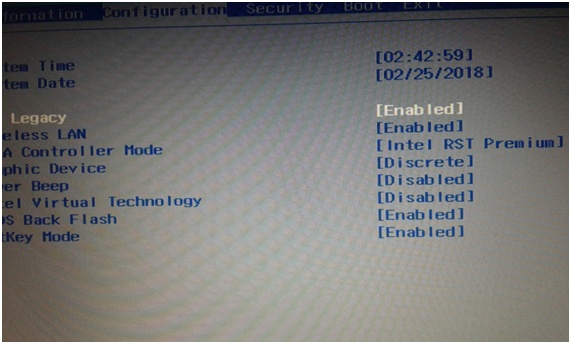
Configurar el bios depende de las opciones del fabricante de la tarjeta madre. Para mi caso, una Lenovo Ideapad 360, he aquí las configuraciones que tienes que realizar:
Ve a la pestaña "boot"  y  selecciona el modo de "boot" como de legado.


Como las maquinas nuevas generalmente ya no llevan la unidad de CD de fabrica, ahora para instalar sistemas operativos o usar el Clonezilla, lo vamos a tener que correr desde una memoria USB. De hecho, es mas practico, y tiene menos errores que correr desde un CD.
La configure como un USB de legado porque voy a correr una version antigua de Clonezilla. La version mas nueva se supone que ya soporta el UEFI, pero lo probe y se queda pasmada la PC. Con la version antigua si pude usar el Clonezilla y clonar un disco con Windows 10.
Tambien configurar el bios para que corra primero el sistema de la USB de legado y despues el de Windows.
Igualmente configurar el bios Flash Anterior, que es unaversion anterior del Bios donde no se soportaba todavia el UEFI.

Configurar como "Deshabilitado" la carga optimizada sel sistema operativo por default, ya que solo esta optimizado para Windows.


Con esos valores, solo guarda las configuraciones del bios, inserta la USB con el Clonezilla y clona la unidad de Windows 10 como lo harias nornalmente.

Lo unico que he observado adicionalmente es que el Clonezilla te pide opciones adicionales, como si vas a cifrar la imagen de disco, si quieres comprobar despues si la imagen es boteable, etc.
A todas esas opciones diles que "no".

Despues de que termines, regresa al bios de la misma manera y vuelve a las opciones de fabrica.
En el caso que instales un Linux en una PC junto a Windows o no, solo asegurate que el Linux sea de los mas nuevos que soporten UEFI, o de lo contrario el sistema no correra.

Para otras bios o marcas:

Como las bios varian mucho de marca a marca, solo tienes que entender esto y ajustarlo para tu bios en particular:

Desactiva el UEFI.

Indica que el sistema corra primero con sistemas operativos que no son UEFI.

Desactiva las politicas de "seguridad" de intel, si fuera tu caso, ya que dichas politicas inpiden la instalacion de sistemas operativos distintos a los de Microsoft.

Activa soportes anteriores de bios, o USB de legado.

jueves, 23 de diciembre de 2010

Procedimiento para realizar clonado perfecto de discos duros

Ahora voy a hablar sobre cómo clonar un disco duro o una imagen de disco duro con el software libre CloneZilla, que es gratis. Este programa es capaz de clonar un disco duro de 500 GB en tan solo media hora, ¡en serio! Con esto se ahorra días de instalar programas de forma manual con un procedimiento casi automático.

1. Distintas clases de Clonado. Existen Varias formas de Clonado: clonar sólo una partición o Clonar todo el disco duro. Cuando se clona sólo una partición, no se clona La tabla de particiones Ni el sector de arranque. Este tipo de Clonado Es ideal para clonar solamente particiones con datos, porque si se clona una partición que contenga un sistema operativo como Windows, el sistema operativo Windows no se arrancará en el disco duro clonado.

2. Clonado de un disco duro completo. En el clonado de disco duro completo, se clona absolutamente todo, Incluyendo sistemas operativos, sectores de arranque y tabla de particiones. Este sistema es ideal para clonar discos duros de iguales capacidades, o Clonar un disco duro de menor capacidad a uno de mayor capacidad. Sin embargo, Si se duplica un disco duro de menor capacidad A uno de mayor capacidad, es posible que un espacio libre del disco duro duplicado quede sin usarse, sobre todo si en el disco duplicado Tiene hasta cinco particiones, porque el disco duro normal solamente soporta hasta cinco particiones primarias. En este caso, quizá sea necesario recuperar el espacio libre del disco duplicado creando una partición con el espacio libre y formateandola. La mejor manera de hacer esto es con un disco vivo (live CD) de Linux, como el de Ubuntu Linux y utilizar el administrador de particiones para crear una nueva Partición y poder utilizarla.

3. Clonado De un disco duro por partes usando particiones y un sistema operativo Linux. En ocasiones, Para evitar el problema Que representa el número de partiociones en un disco duro, o el hecho de que ya tenemos datos en otro disco duro que no queremos perder ni copiar de nuevo, es necesario, clonar el disco duro por partes o por particiones. Para esto, la mejor manera, es dividir el disco duro que se va a particiones en tantas particiones como sean necesarias, utilizando el programa de instalación de Windows XP, porque gracias con este programa, podemos dividir sin problemas al disco duro a muchos particiones, porque considera que la primera partición en la partición primaria y a partir de ahí divide una porción secundaria que se puede dividir en las otras cinco particiones. Solamente entonces, hay que Duplicar un sistema Windows En una partición, y después duplicar las Particiones que queramos O dejar intactas las que existen en el disco duro receptor. El sistema Windows duplicado no podrá arrancar pero eso no es un problema por el momento. Cuando terminemos de duplicar las Particiones que queramos, Dejamos tres o dos particiones secundarias para poder instalar el sistema Linux Ubuntu, y el sistema Linux reparara las particiones necesarias, el sistema de arranque, y la tabla de particiones de Windows, de modo que el sistema clonado Windows va a poder arrancar.

4. Programa usado para Duplicar particiones y discos duros. El Programa que se usa normalmente para duplicar mediante el clonado un disco duro es el Clonezilla. El Clonezilla Es un software libre Lo que significa que es gratis y sin licencias comerciales. Se puede bajar directamente de Internet y pesa realmente poco. El simple hecho de ser un programa libre Lo hace perfecto Para poder trabajar sin problemas, sin complicaciones, sin virus, y como está basado en Linux, es potente, rápido, eficiente, aunque resulta un poco difícil de manejar al principio.

Pantalla de inicio del Clonezilla.Para usarlo, necesitas ingresar al bios de tu PC, generalmente presionando la tecla "Supr", o "F2", ingresar el CD e indicarle en el bios que ingrese desde el CD para evitar que inicie desde el disco duro. Despues, aparecera esta pantalla cuando se cargue el soft. Sigue instrucciones y elige la opción más conveniente a tus necesidades.

5. Para clonar dos discos duros: Insertar el disco vivo de Clonezilla y configurar la PC de manera que se inicie desde el CD-ROM. Aparecerá una pantalla y seleccionar las funciones más adecuadas para lo que quieres hacer, siempre en el modo principiante. Si deseas clonar una partición, selecciona Duplicar partición a partición. Si vas a duplicar todo el disco duro, seleccionar duplicar todo del disco duro. No utilizar la línea de comandos porque es muy complicada, ni modo experto, porque puede ocurrir varias cosas inesperadas.

Más info en: http://clonezilla.org/

Próximamente: reseña de mi software favorito para crear música.